


创建待办
文字输入
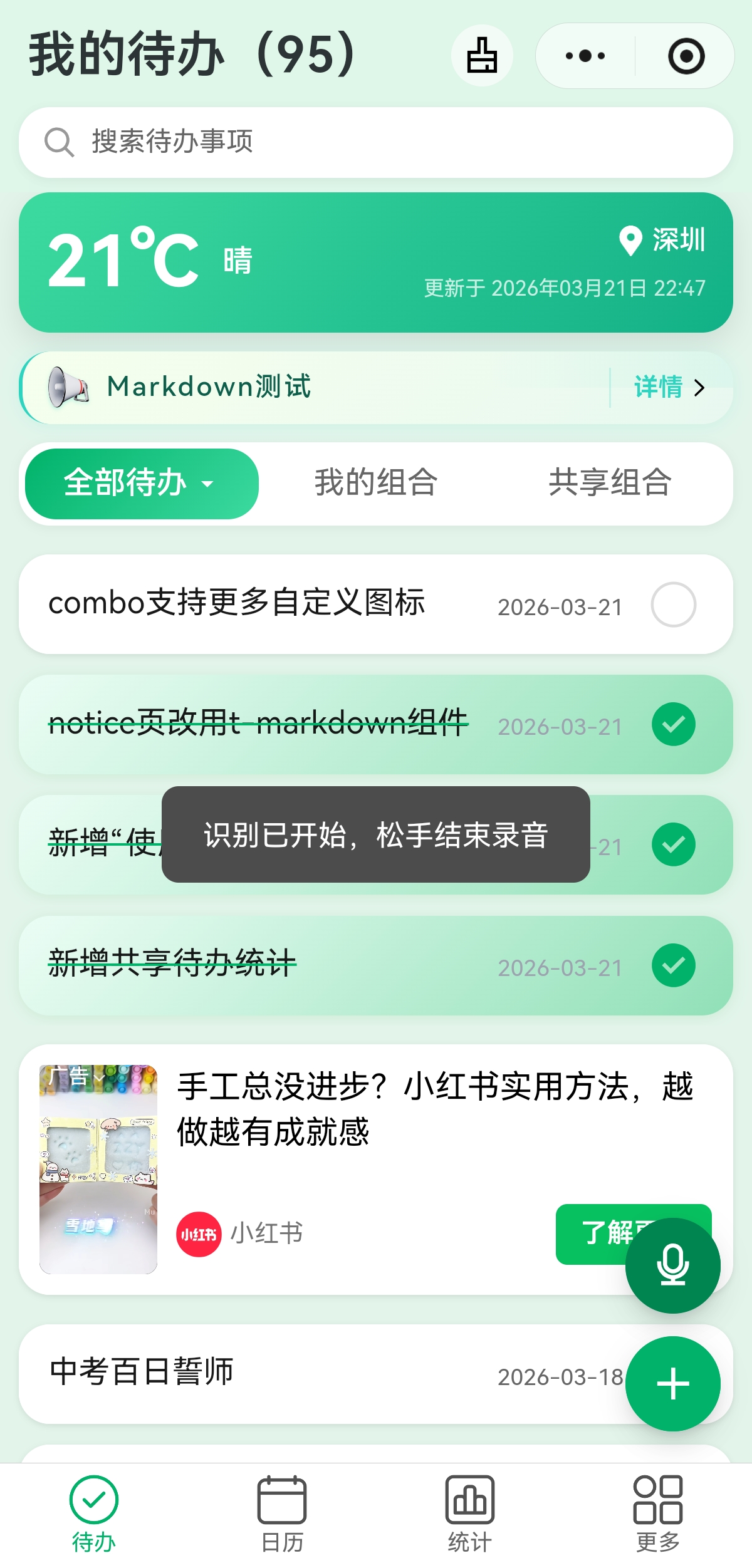
在首页点击右下角 + 按钮,输入待办内容后点击保存即可。
语音创建
- 长按输入框右侧的 麦克风图标
- 说出待办内容
- 系统自动识别并填入
需要授权麦克风权限
设置日期时间
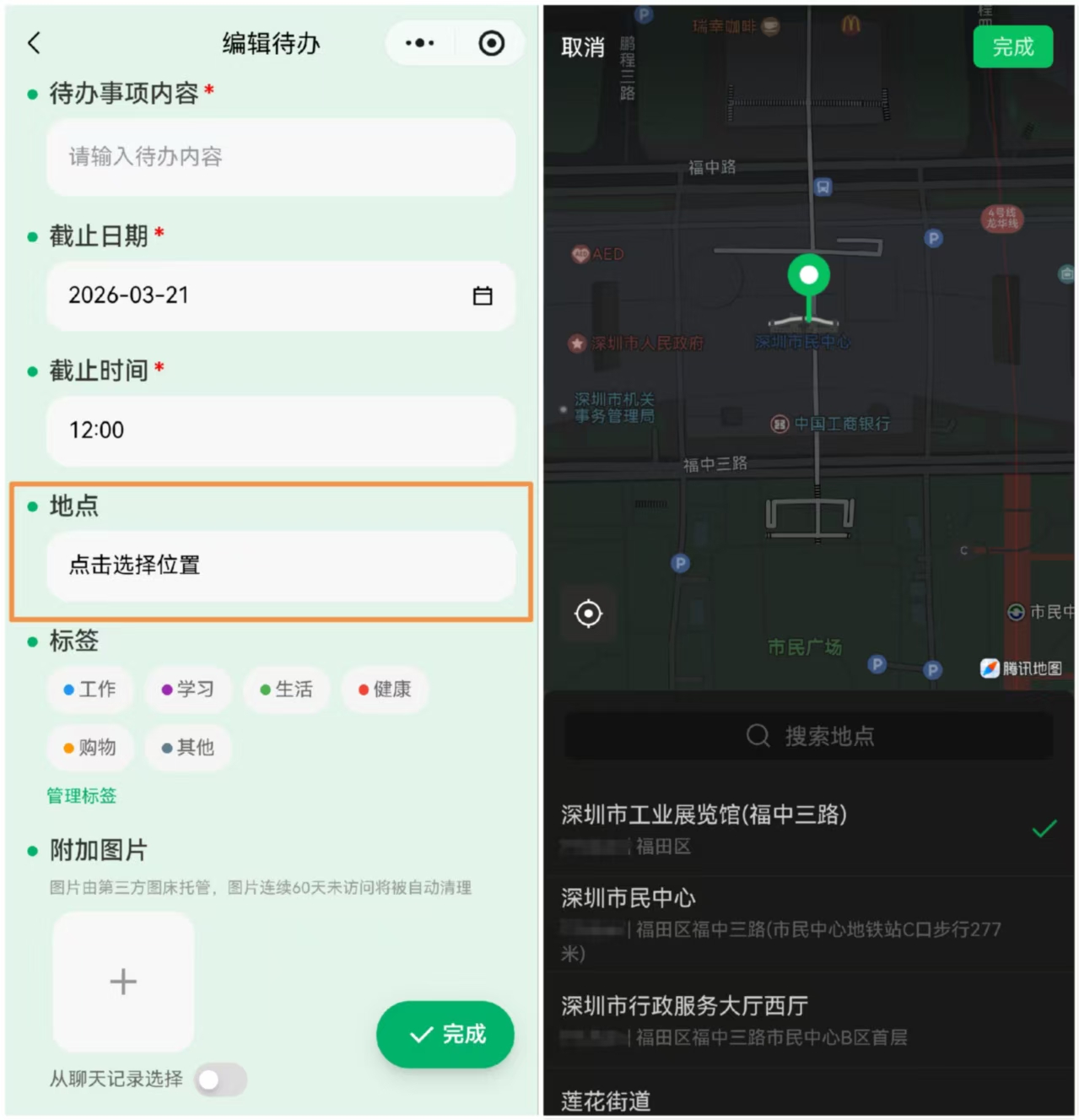
点击日期选择器设置截止日期,点击时间选择器设置时间。
添加地点
- 点击「地点」按钮
- 搜索或选择位置
- 保存后可一键导航
选择标签
点击「标签」按钮,从系统标签或自定义标签中选择。
选择组合
点击「组合」按钮,选择归属的组合(私有组合或共享组合)。
添加图片
点击「+」按钮,最多可上传 9 张图片。
添加备注
在备注输入框中填写详细信息,支持 Markdown格式 。
编辑与删除
左滑操作
在待办列表中,左滑待办项可显示操作按钮:
- 编辑:修改待办内容
- 删除:删除待办(保留30天)

详情页操作
点击待办进入详情页,右下角有 编辑、删除、收藏、分享 按钮。
待办操作
筛选功能
点击首页顶部的筛选按钮,可按以下条件筛选:
- 完成状态(全部/未完成/已完成)
- 标签分类
搜索功能
在首页顶部搜索框,输入关键词搜索待办。
标签系统
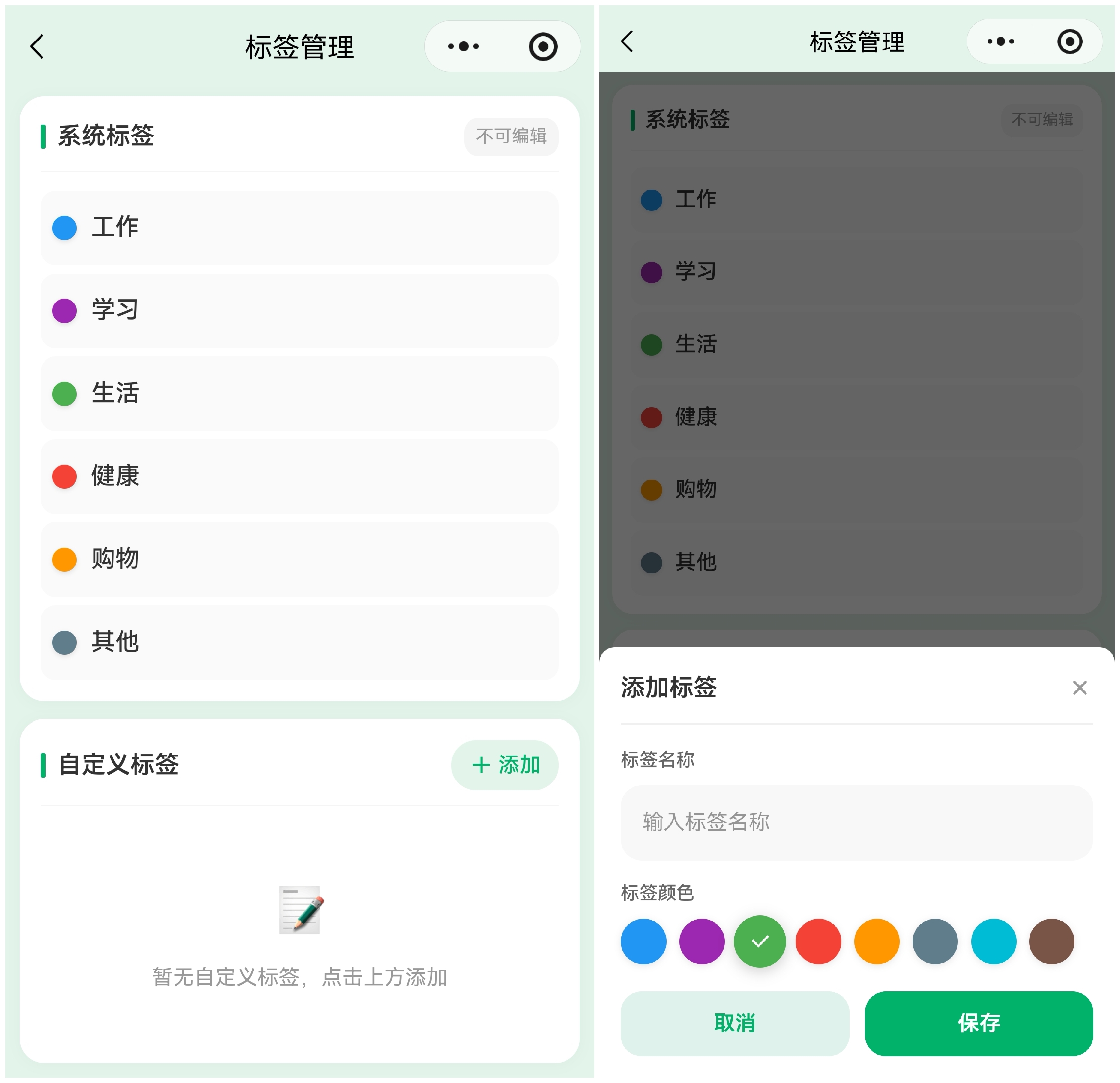
系统标签
应用内置以下系统标签:
- 工作
- 学习
- 生活
- 购物
- 健康
- 其他
自定义标签
- 进入「更多」→「标签管理」
- 点击「+ 添加」按钮
- 输入标签名称并选择颜色
- 保存即可使用
收藏功能
收藏待办
在待办详情页,点击右下角的 星星图标 即可收藏。
查看收藏
收藏的待办会在列表显示星标。
Comments NOTHING